
windows 部署 openclaw
方式一:WSL2 + Ubuntu(推荐)
Win11:全部支持 WSL2 + systemd + OpenClaw
Win10:必须 ≥ 21H2(Build 19044+)
老版本 Win10 无法启用 systemd,gateway 会启动失败。
查看:Win+R → winver
低于此21H2版本:先更系统,否则无法启用 systemd
安装 wsl2
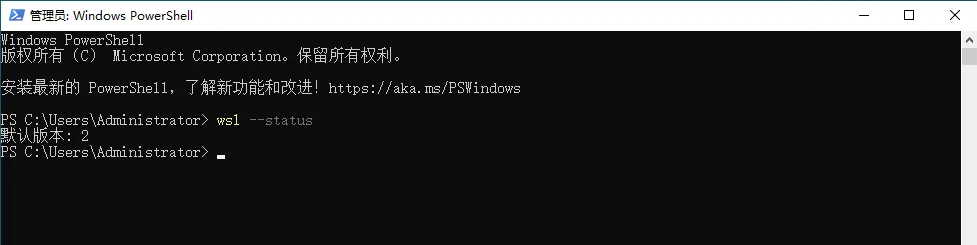
wsl --install重启电脑,执行wsl --status,返回2版本就是ok了
安装 linux 系统
# 查看可下载的系统列表
wsl.exe --list --online

# 安装系统
wsl.exe --install Ubuntu-22.04
# wsl.exe --install Ubuntu-24.04
如果显示:

说明 bios 中的 cpu 虚拟化未开启
验证虚拟化是否开启:
按住 Ctrl+Shift+Esc 打开任务管理器 → 切换到「性能」标签 → 看「CPU」栏下方的「虚拟化」:
显示「已启用」:跳过这一步;
显示「已禁用」:需要进 BIOS 开启
进入 BIOS 后,找到以下选项并设为「Enabled」:
Intel 电脑:Intel Virtualization Technology (VT-x)
AMD 电脑:SVM Mode/AMD-V
选项通常在「Advanced」→「CPU Configuration」/「Security」里
安装 Node.js 22+
# 添加NodeSource仓库
curl -fsSL https://deb.nodesource.com/setup_22.x | sudo -E bash -

# 安装Node.js
sudo apt install -y nodejs

# 验证版本(必须≥22.x)
node -v
npm -v
安装 OpenClaw
curl -fsSL https://openclaw.ai/install.sh | bash验证安装
# 查看版本
openclaw --version

# 查看帮助
openclaw --help

# 查看系统状态
openclaw status
配置 Windows 访问 WSL2 服务
由于OpenClaw运行在WSL2中,需要配置端口转发以便Windows访问。
创建启动脚本start-openclaw.bat:
@echo off
echo Starting OpenClaw Gateway in WSL2...
wsl -d Ubuntu-22.04 -u root service openclaw start
timeout /t 3
start http://localhost:18789
或者直接在 wsl2 中启动:
# 在WSL2 Ubuntu终端中
openclaw gateway run --port 18789
方式2:PowerShell原生部署
环境准备:
node22+
git
以管理员身份安装 OpenClaw
注意:以管理员身份运行 PowerShell
# 安装最新稳定版
npm install -g openclaw@latest

# 或安装汉化版
npm install -g @qingchencloud/openclaw-zh@latest

# 安装不成功可以尝试先安装 pnpm,再安装 openclaw
npm install -g pnpm
pnpm add -g openclaw
如果遇到权限问题:
# 方法A:启用PowerShell脚本执行
Set-ExecutionPolicy -ExecutionPolicy RemoteSigned -Scope CurrentUser

# 方法B:修改npm安装目录
npm config set prefix "C:\npm"
npm config set cache "C:\npm-cache"

# 将目录添加到PATH
[Environment]::SetEnvironmentVariable("Path", $env:Path + ";C:\npm", "User")
验证安装:
openclaw --version
openclaw --help
初始化配置
启动初始化向导
pnpm add -g openclaw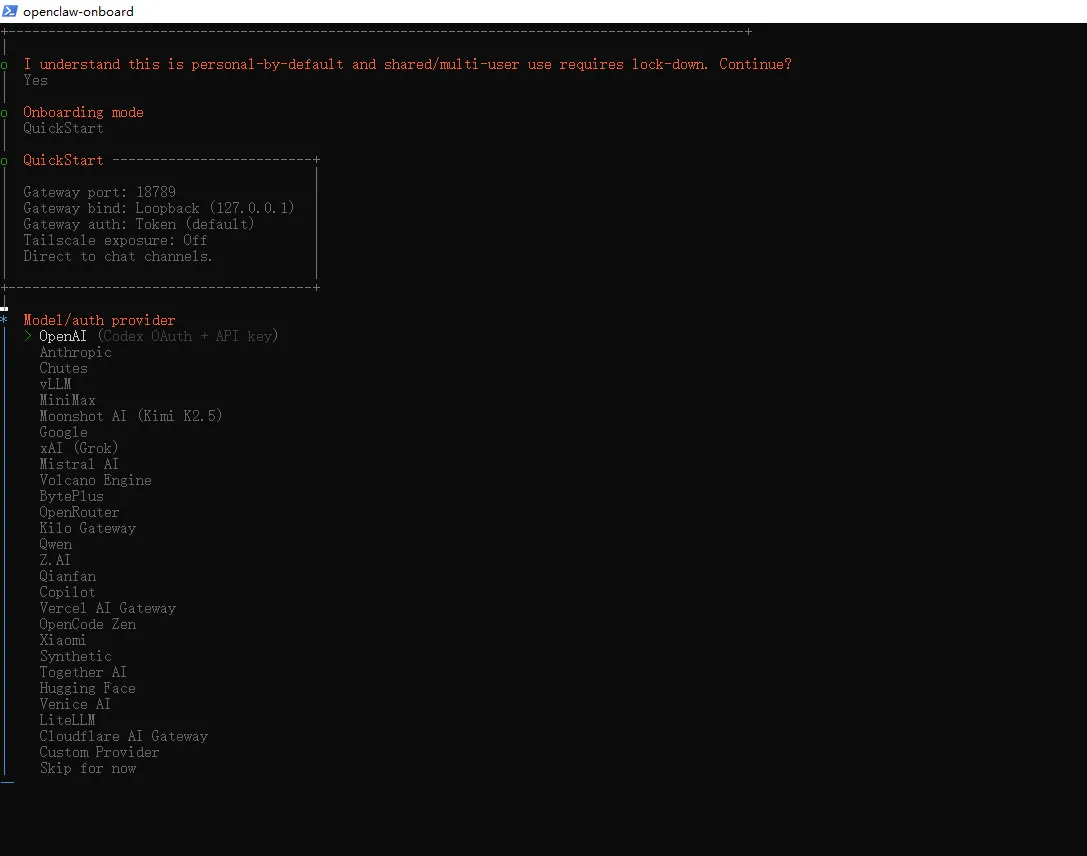
配置 AI 模型
这里以 kimi 举例
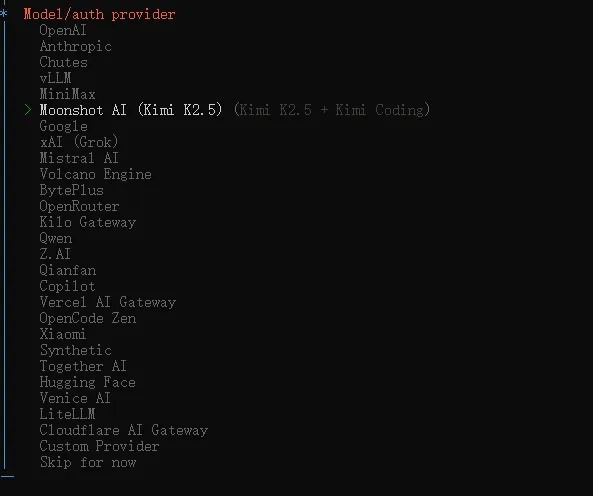
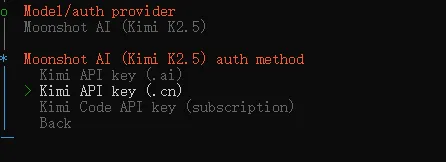
然后登录 kimi 开发者平台新建 api key:
https://platform.moonshot.cn/console/api-keys
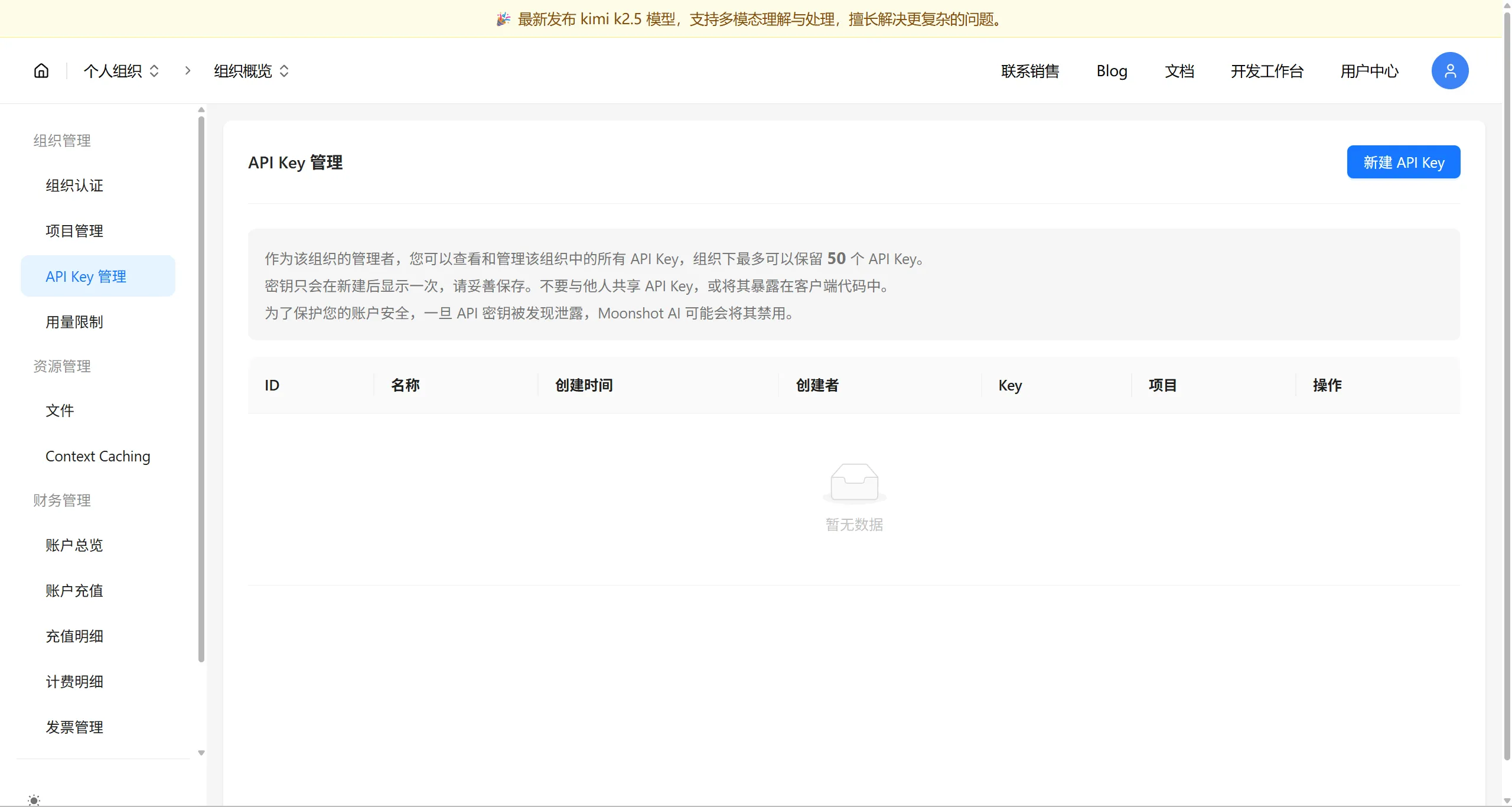
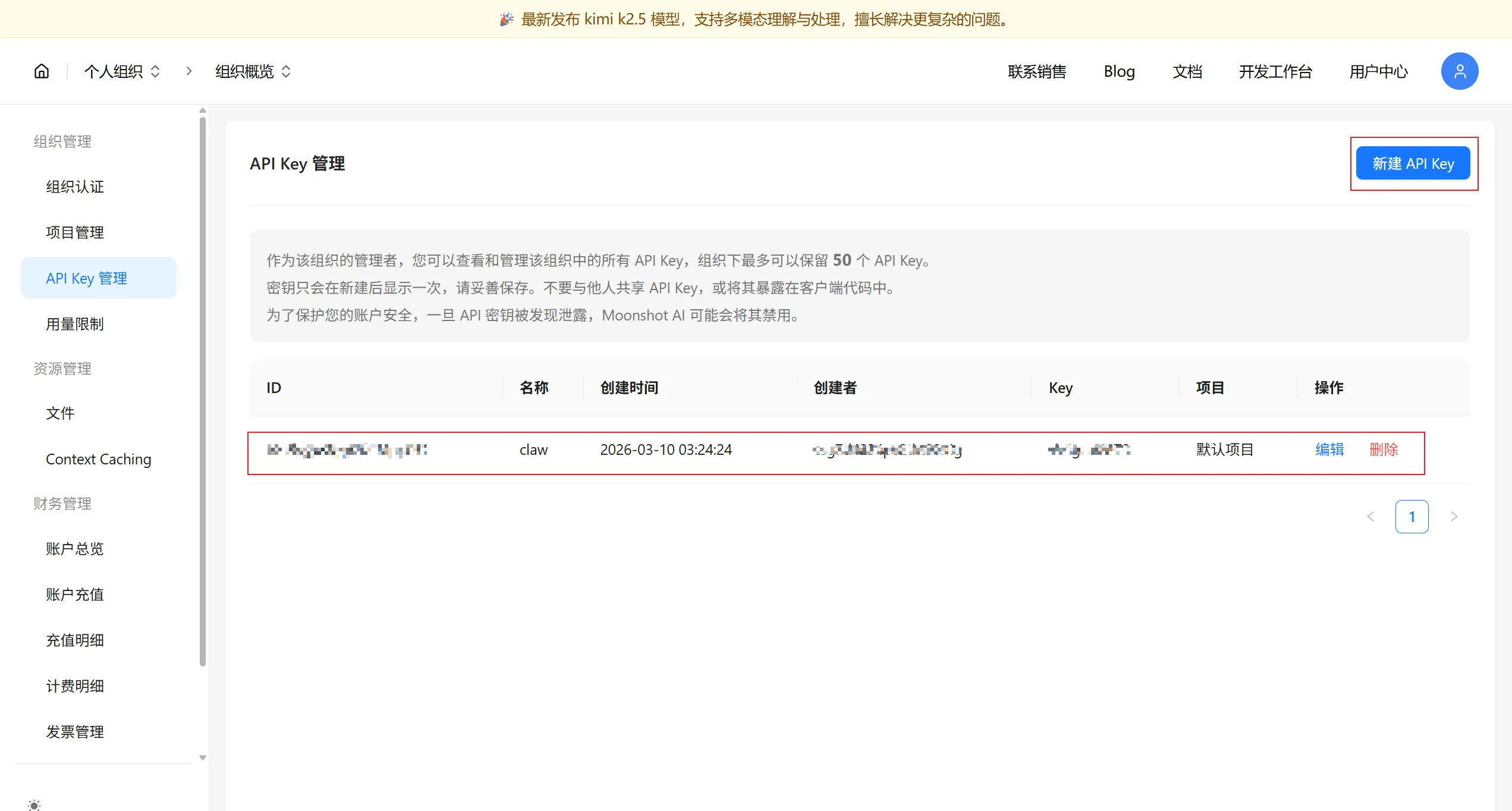
将 api key 贴过去回车下一步即可。
其他配置
暂时跳过,后续配置
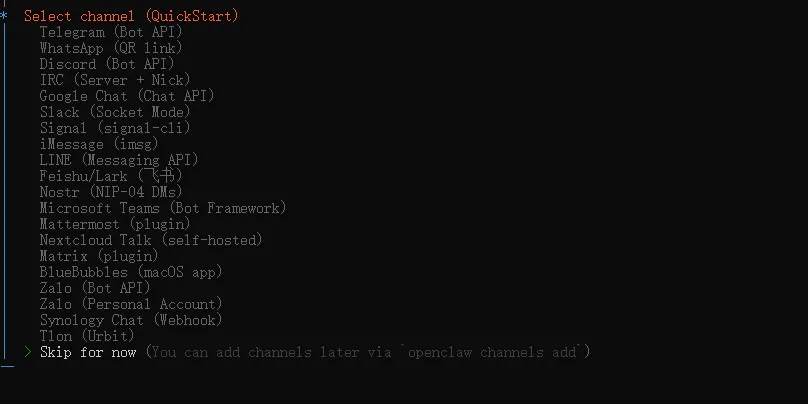
......
选择启动方式
以 web ui 的方式启动,更加直观友好

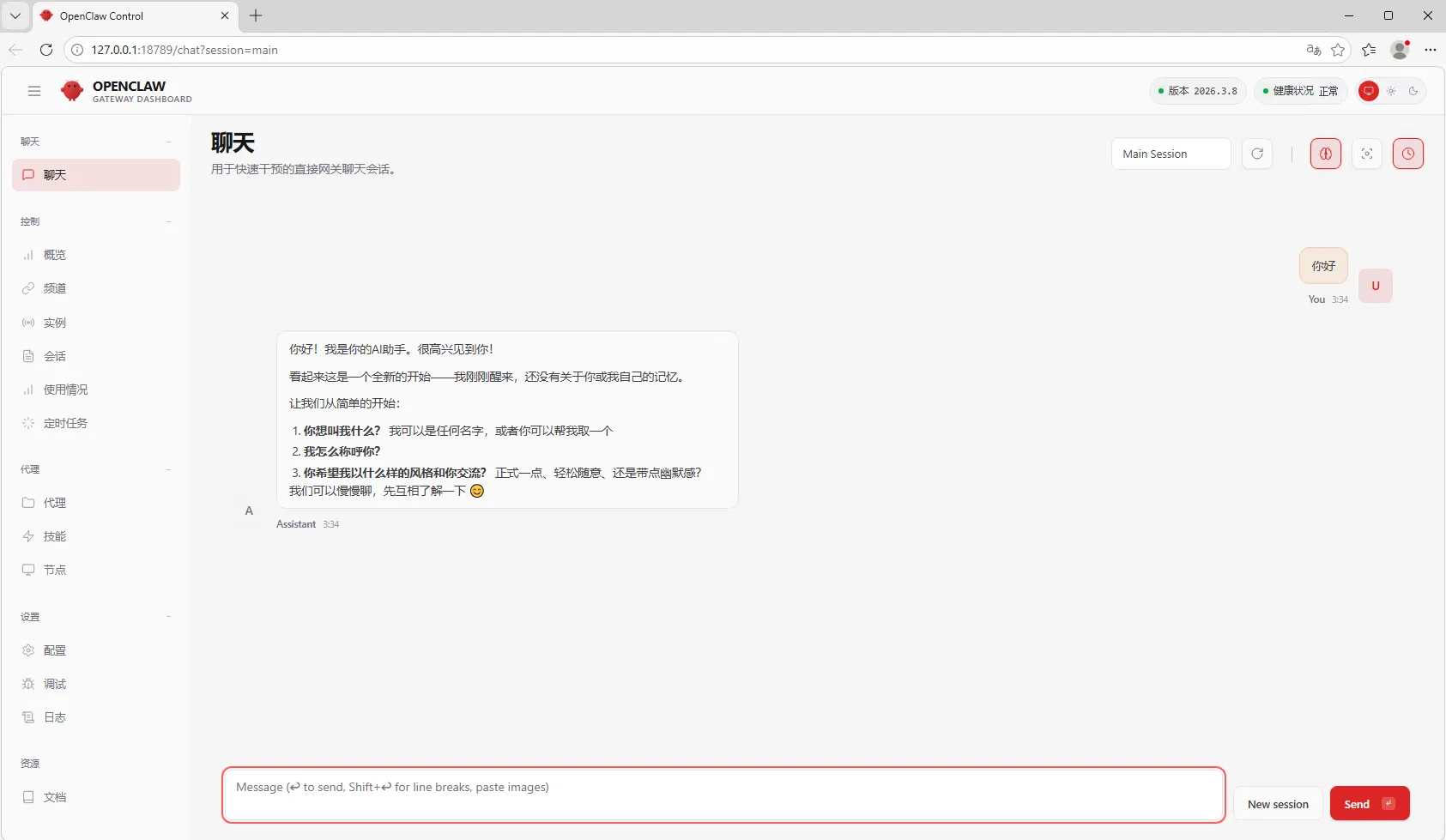
评论